

Du setter deg ned i den komfortable stolen og tar på deg arbeidssmilet for å delta på nok et Zoom-møte som kunne vært en e-post. Men internett ditt begynner å fungere. Eller du prøver kanskje å sove deg selv i søvn mens du blar gjennom TikTok, men videoene kan begynne å bufre. I begge scenariene, hvis du stoler på mobildataplanen din, har du muligheten til å bytte over til hjemmets Wi-Fi. Men hvis du allerede er koblet til sistnevnte, sjekk om folk stjeler Wi-Fi i hemmelighet. Hvis ikke, trenger du en dedikert enhet for å overføre sterke signaler i de «døde sonene» rundt huset ditt. Selv om du kan investere i forlengere eller mesh-enheter for å få sterkere Wi-Fi hjemme uten en Ethernet-ledning, er det en enklere og mer økonomisk måte å fikse flekkete mottak. Bare grav frem den gamle Android-smarttelefonen din og slå på både «Mobile Hotspot» og «Wi-Fi» for å gjøre den om til en repeater.
Denne enkle handlingen vil gjøre den til en bro mellom ruteren og enheten. Den vil trekke inn radiobølger fra førstnevnte og skyve dem ut igjen mot områder der forbindelsen er dårlig. Det er imidlertid noen forbehold til dette hacket. For det første bør Android-enheten din ikke være for gammel. Ellers vil «Wi-Fi»-knappen automatisk bli deaktivert så snart du slår på «Mobilt hotspot». Vær dessuten forberedt på en liten nedgradering i forbindelsen. Du kan fortsatt holde videosamtaler, streame favorittprogrammene dine og doom-rulle sosiale medier, men Internett vil være litt tregere sammenlignet med enheter som er direkte koblet til en ruter.
Slik gjør du din gamle smarttelefon til en Wi-Fi-repeater
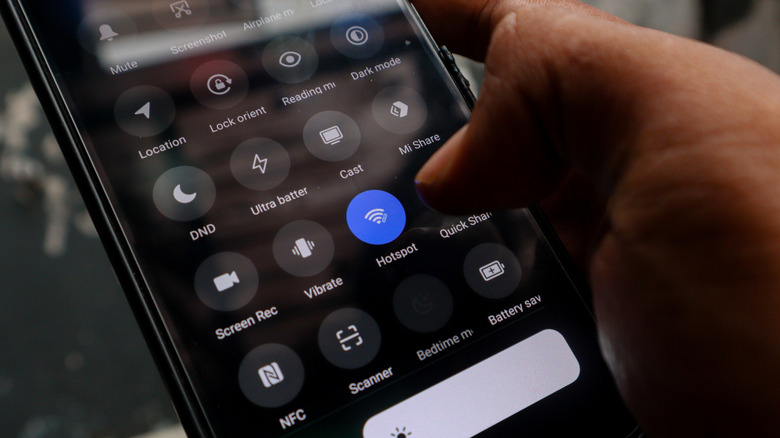
Slå på Android-smarttelefonen og koble den til en lader. Ikke slå på «Mobildata», da dette vil beseire hele formålet med denne aktiviteten. Gå nå til «Innstillinger» og slå på «Wi-Fi». Koble den deretter til hjemmets Wi-Fi-nettverk. Når du er ferdig, se etter alternativet «Personlig hotspot», «Mobilt hotspot» eller «Hotspot & tethering». Du finner vanligvis dette under fanen «Mobilnettverk» eller «Tilkoblinger», men den nøyaktige plasseringen avhenger av enheten din. I tilfelle du har problemer med å finne den, bruk «Søk»-linjen øverst og skriv inn «hotspot».
Deretter setter du opp et enhetsnavn og et sterkt passord. Du finner disse alternativene i «Hotspot»-menyen. Velg et navn som lett vil hjelpe deg å gjenkjenne det på et blunk, for eksempel «Wi-Fi repeater» eller «My home’s dead zone extender». Etterpå tar du frem enheten du vil forbedre internettforbindelsen til og slår på Wi-Fi. Men i stedet for å koble til ruteren, velg Android-enheten. Skriv inn det angitte passordet, og du skal nå kunne ha en anstendig tilkobling i dødsonene i huset ditt.
Tips og triks for å bruke din provisoriske Wi-Fi-repeater uten problemer
For å sikre at du får et sterkere Wi-Fi-signal selv i hagen din, plasser Wi-Fi-repeateren midt mellom ruteren og området med dårlig mottak. Kjør noen eksperimenter for å finne det beste stedet mellom de to. Du kan til og med stole på apper og nettsteder for testing av Internett-hastighet, som Fast.com og Speedtest av Ookla, for å hjelpe deg med å finne et sted raskere. Et annet tips er å unngå å bruke internett på telefonen, doble som din forlenger. Du vil ikke overbelaste tilkoblingen, ellers kommer du tilbake til utgangspunktet.
I tilfelle hastigheten er for dårlig (tenk 3G når ruteren din er rettet til å tilby 5G- eller 6G-ytelse), gå til «Hotspot»-innstillingene på Android-enheten din igjen. Se etter «Hastighet og kompatibilitet» eller noe lignende og velg enten 2,4 GHz eller 5 GHz. I visse tilfeller kan du også velge begge. Dette vil sikre at du ikke får problemer mens du bruker den provisoriske Wi-Fi-forlengeren for å koble til forskjellige typer enheter. Mens du er i gang, deaktiver «Slå av personlig hotspot automatisk»-knappen. Så selv om du ikke kobler til en enhet umiddelbart, slutter ikke utvideren å fungere etter noen minutter.
